Spraaknotities toevoegen in OfficeHeart

Het toevoegen van notities kan nu eenvoudiger door gebruik van spraak-naar-tekst. Zeker bij langere notities is dit veel sneller. Typen op een mobiel kan, maar is voor langere teksten of onderweg niet altijd ideaal.

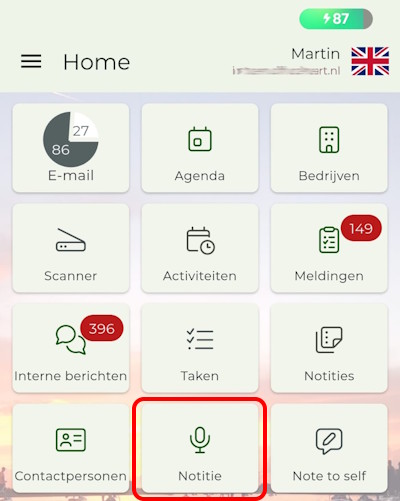
Gebruikers met de permissie “Spraaknotitie toevoegen” zien op de homepage van de App een Notitiesnelkoppeling met een microfoonicoontje.

Hiermee kan gesproken tekst worden opgenomen welke automatisch wordt omgezet naar tekst. Deze tekst kan indien gewenst met AI verder worden verbeterd waarna deze tekst als omschrijving van een nieuwe notitie wordt gebruikt.
Toestemming verlenen

De eerste keer dat van deze functie gebruikt gemaakt wordt zal de App om toestemming vragen voor het gebruik van de microfoon en het afhankelijk van het OS voor het gebruik van speech-to-text. Uw spraak blijft op uw telefoon.

Voor het omzetten van de spraak naar tekst wordt gebruik gemaakt van de functionaliteit van de telefoon. Er worden geen gegevens naar derden zoals AI partijen verstuurd. Alles gebeurt op de telefoon.

Hoe werkt het

  • Klik op het Notitie icoon op het homevenster van de App
Spraaknotitie
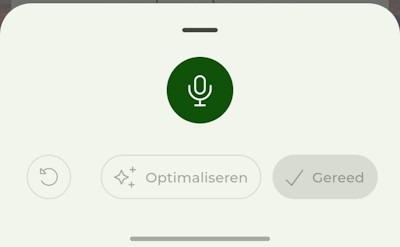
  • Onderaan het venster wordt een schermpje getoond met een microfoonicoontje. 
Spraaknotitie opnemen
  • Klik op het microfoonicoontje om de opname te starten. De spraak wordt direct naar tekst omgezet en de tekst wordt gelijk getoond.
Spraaknotitie 3
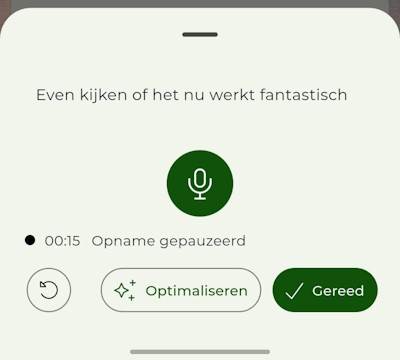
  • Opnames kunnen worden gepauzeerd en worden hervat.
  • Gebruik het Resetknopje om de hele opname te resetten en opnieuw te beginnen met de opname.
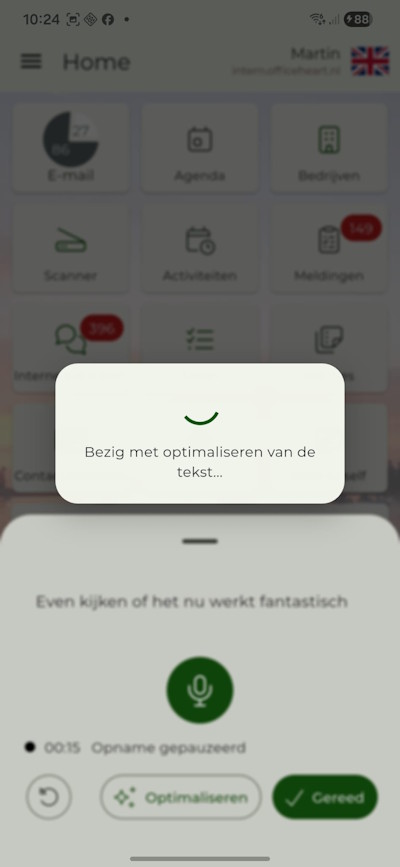
  • Wanneer de opname gereed is kan er voor worden gekozen om de tekst met AI te optimaliseren. Interpuntie, zinsbouw en de uhh’s en zo worden dan verwijderd en verbeterd.
Spraaknotitie
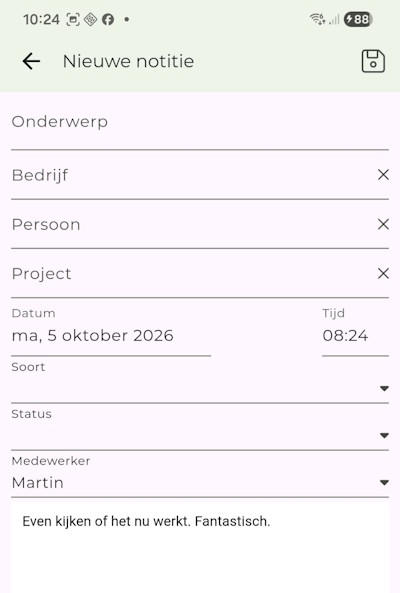
  • Klik op Gereed om de opname af te ronden. De tekst wordt dan als omschrijving voor een nieuwe notitie gebruikt.
  • Voer de overige velden in bij de notitie en sla de notitie op. De spraakopname zelf kan niet worden opgeslagen. 
Spraaknotitie