


Notificaties wanneer OfficeHeart niet actief is
Notificaties voor bv. nieuwe emailberichten of interne berichten kunnen als popupmelding in OfficeHeart worden getoond. Deze zijn alleen zichtbaar in de tab waarin OfficeHeart open staat. Standaard verdwijnen deze notificaties na een ingestelde tijd.
Hierdoor kunnen notificaties vrij makkelijk worden gemist omdat OfficeHeart wellicht wel open staat, maar niet in beeld.
Door gebruik te maken van ‘desktopnotificaties’ is dit voor een groot deel te ondervangen. Deze desktopnotificaties maken gebruik van de functionaliteit welke de meeste moderne browsers ondersteunen waarbij de browsers meldingen kunnen doorgeven aan het notificatiesysteem van het OS. Dit artikel gaat van een Windows omgeving uit.
Wanneer desktopnotificaties zijn ingesteld dan worden deze getoond in Windows (mits daar ook ingesteld en niet gemuted). De enige voorwaarde is dat de betreffende browser actief is. D.w.z. dat deze ergens op de achtergrond open staat. Welke site er dan wordt getoond maakt verder niet uit. OfficeHeart hoeft niet actief te zijn en hoeft ook niet te zijn ingelogd.
Desktopnotificaties inschakelen in OfficeHeart
Desktopnotificaties kunnen worden ingesteld door elke OfficeHeart gebruiker onder de knop Voorkeuren op het Startportaal. De instellingen hiervoor staan op de tab Notificaties.
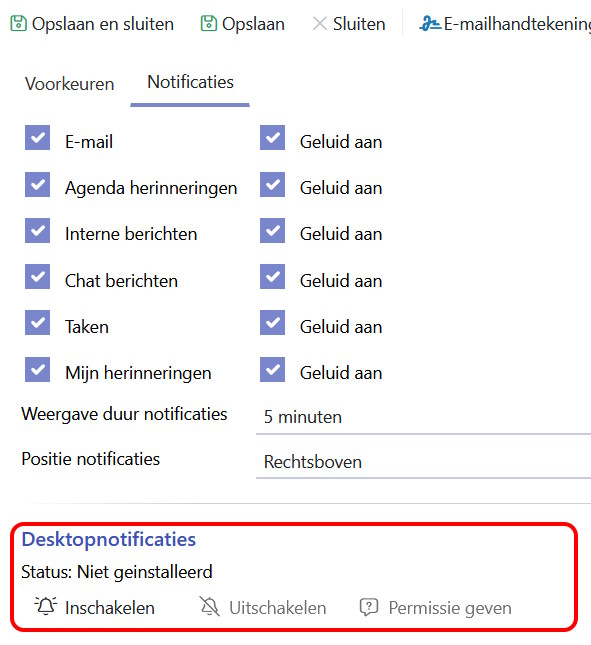
De actuele status wordt hier getoond met daaronder 3 knoppen;
- Inschakelen – Hiermee worden de notificaties ingeschakeld. Als de browser om permissies vraagt om meldingen te tonen moet hier toestemming voor worden gegeven.
- Uitschakelen – de notificaties worden hiermee weer uitgeschakeld.
- Permissie geven – deze knop kan worden gebruikt om op een later moment de browser toestemming te geven om meldingen te tonen mocht dit om een of andere reden niet eerder zijn toegestaan.
Instellingen in Windows
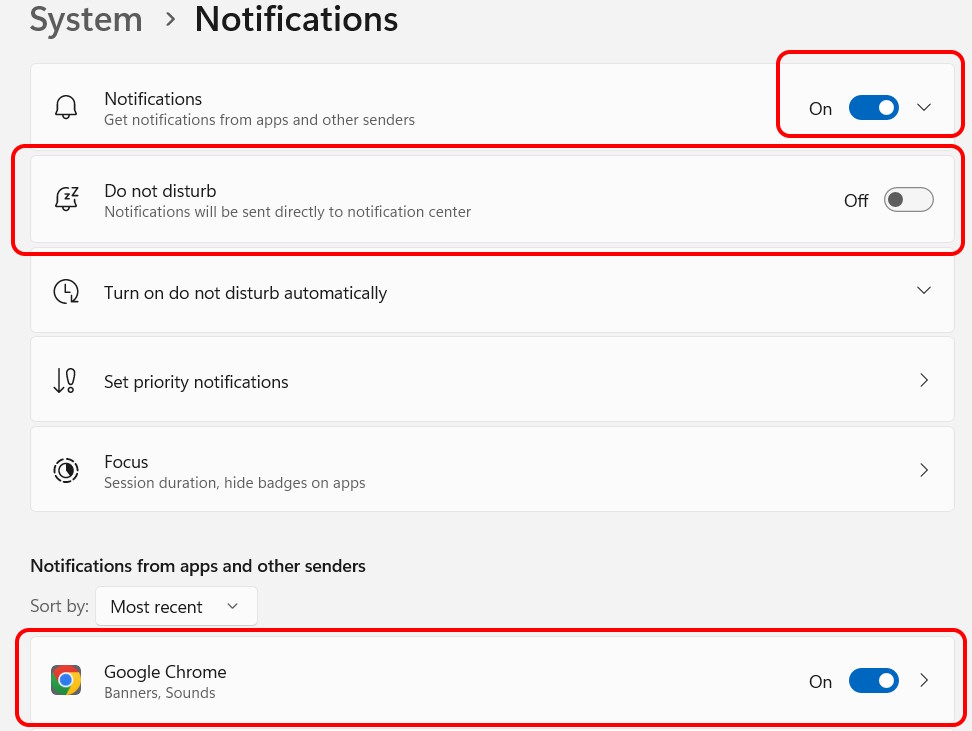
In het notificatiecentrum van Windows kunnen allerlei instellingen worden gemaakt. Belangrijk is dat hierin de notificaties niet worden onderdrukt en dat de betreffende browser notificaties mag versturen.
De notificaties worden door OfficeHeart verstuurd, opgevangen door de browser en de browser stuurt deze door naar Windows en Windows toont deze. Bij het klikken op de notificatie wordt OfficeHeart geopend.
Werking
Wanneer OfficeHeart niet actief is (tab niet actief in beeld of helemaal niet geopend) en de browser wel actief is (mag op de achtergrond zijn) dan worden de notificaties opgevangen door de browser, doorgegeven aan Windows en daar getoond.
Wanneer de computer in de slaapstand staat worden de notificaties door de browser opgevangen. Dat wordt gedaan door een notificatieservice welke achter de browser zit. Elke browser heeft hiervoor zijn eigen mechanisme.
Zodra de computer en de browser dan weer online komen worden alle gemiste meldingen getoond. Dat kunnen er veel zijn omdat een computer voor langere tijd kan uit staan. Notificaties welke daarom langer dan 2 uur geleden door OfficeHeart zijn verstuurd worden dan niet meer getoond.
Meerdere notificaties van hetzelfde type worden gegroepeerd. Bij ontvangst van bv. 10 nieuwe emailberichten tijdens uitstaan worden er geen 10 losse notificaties achterelkaar getoond, maar 1 notificatie met een strekking van “U heeft 10 nieuwe e-mails”.
Bij het klikken op de windowsnotificatie wordt OfficeHeart geopend in een nieuwe tab. Afhankelijk van het type van de notificatie kan er naar een bepaalde pagina worden genavigeerd. Een emailnotificatie zal OfficeHeart openen en direct naar de email gaan.
Notificaties worden door OfficeHeart alleen afgeleverd/doorgestuurd naar de browser wanneer OfficeHeart niet actief open staat. Wanneer OfficeHeart op een tab open staat en deze tab in beeld is, dan worden de notificaties alleen in OfficeHeart getoond en niet ook nog eens een keer via de browser in Windows.